

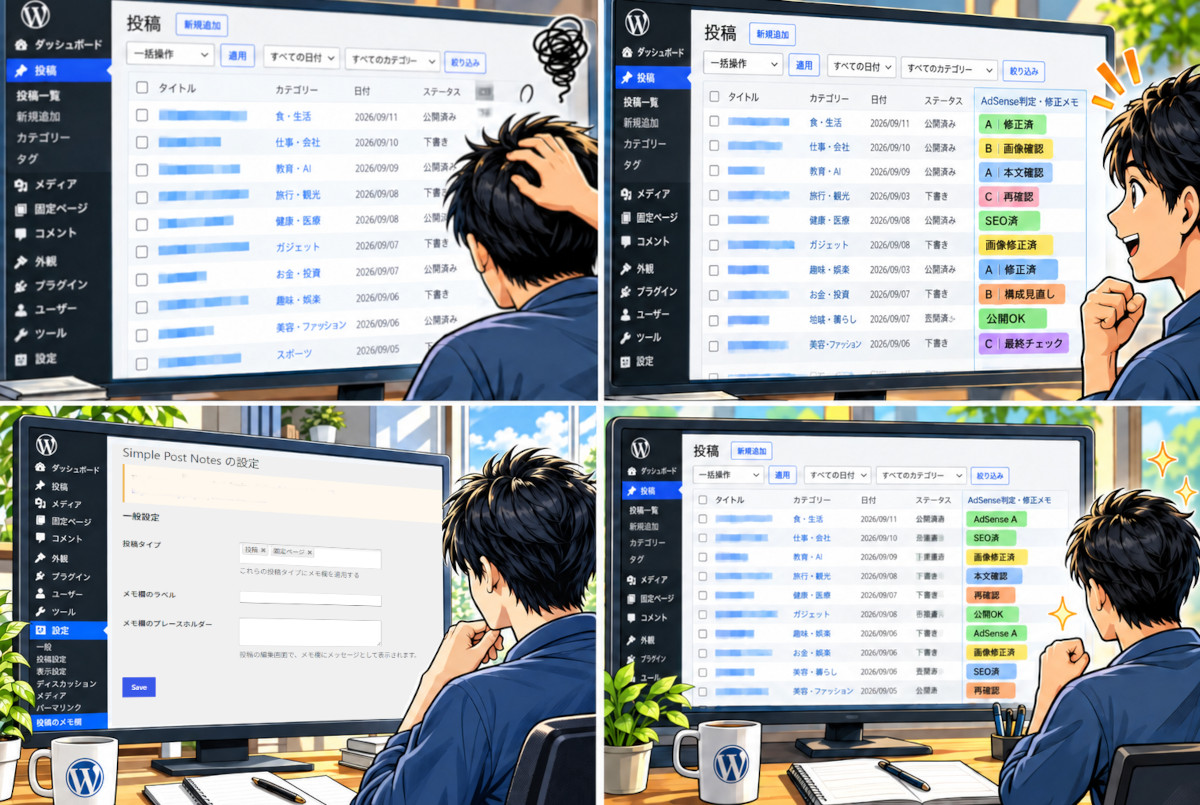
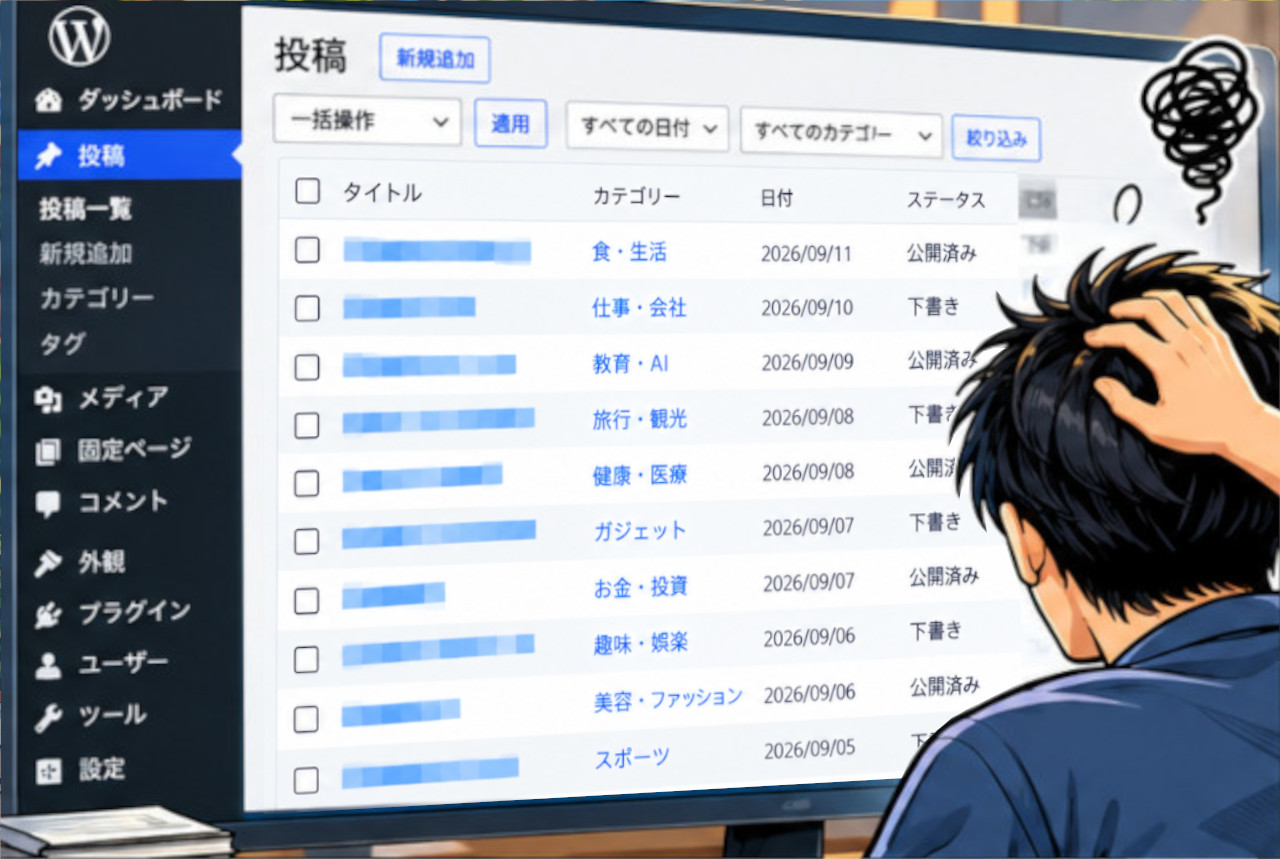
WordPressの記事が10本程度なら、「この記事は直した」「これはまだ」という状態を頭の中で管理できる。しかし50本、100本と増えてくると、投稿一覧を見ただけでは、どこまで作業した記事なのか分からなくなってくる。
公開済み、予約済み、下書きといったWordPress標準の状態だけでは足りない。たとえば「内容確認済み」「画像差し替え済み」「AdSense確認済み」といった、自分だけの進捗情報も一覧で見たい。
そこで使えるのが、WordPressプラグイン「Simple Post Notes」だった。
投稿そのものに「管理用メモ」を持たせる
Simple Post Notesは、投稿や固定ページなどにメモ欄を追加できるプラグインだ。
ポイントは、単に記事編集画面へメモ帳を付けるだけではない。投稿一覧にもメモ用の列を表示できるため、記事を開かなくても現在の状態を確認できる。
たとえば投稿一覧に、
A|修正不要
A|本文修正済
B|画像確認必要
SEO再確認
といった情報を並べておけば、「あの記事、前に直したっけ?」と記事を開き直す作業をかなり減らせる。
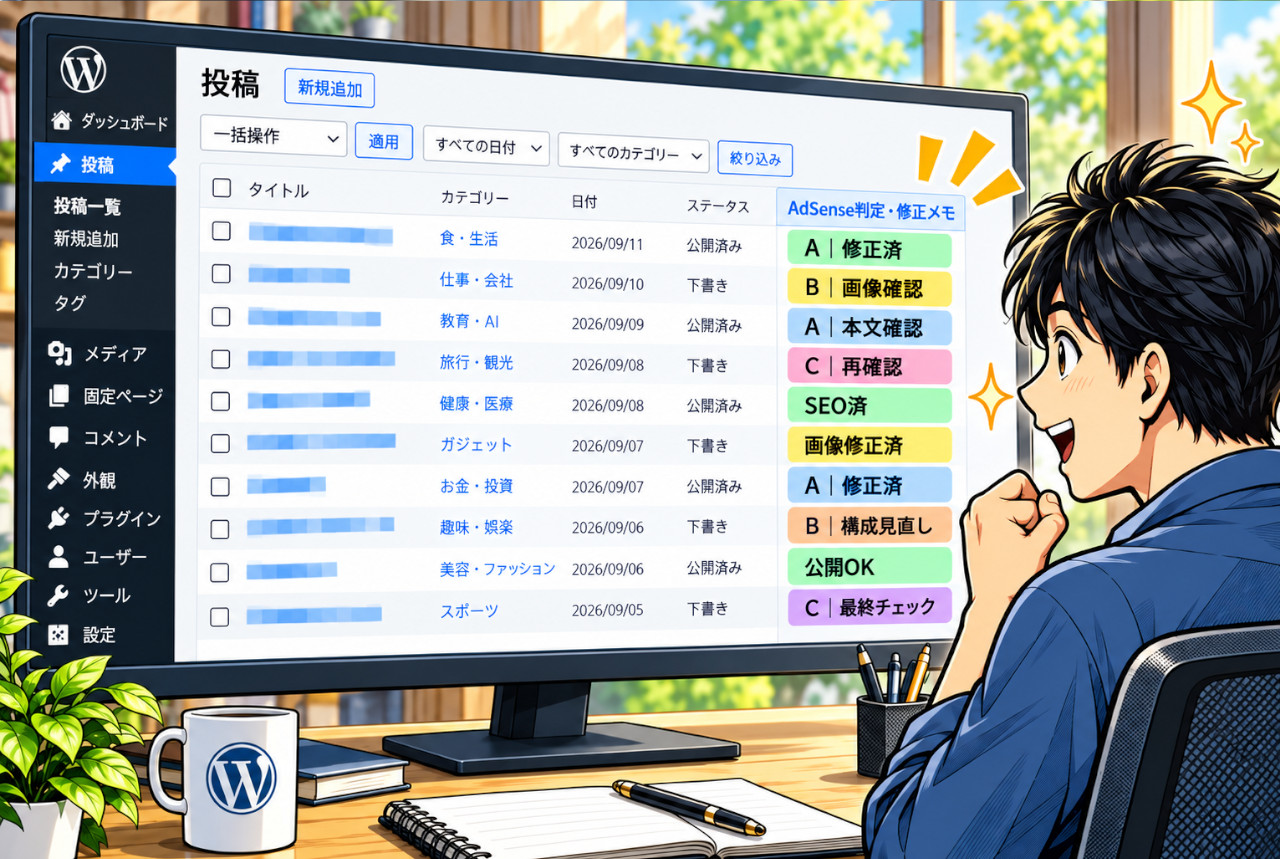 ※画像は管理方法を分かりやすく表現したイメージです。Simple Post Notes標準機能でメモが自動的に色分けされるわけではありません。
インストール後に設定する場所
導入は通常のWordPressプラグインと同じで、「プラグインを追加」からSimple Post Notesを検索してインストールし、有効化する。
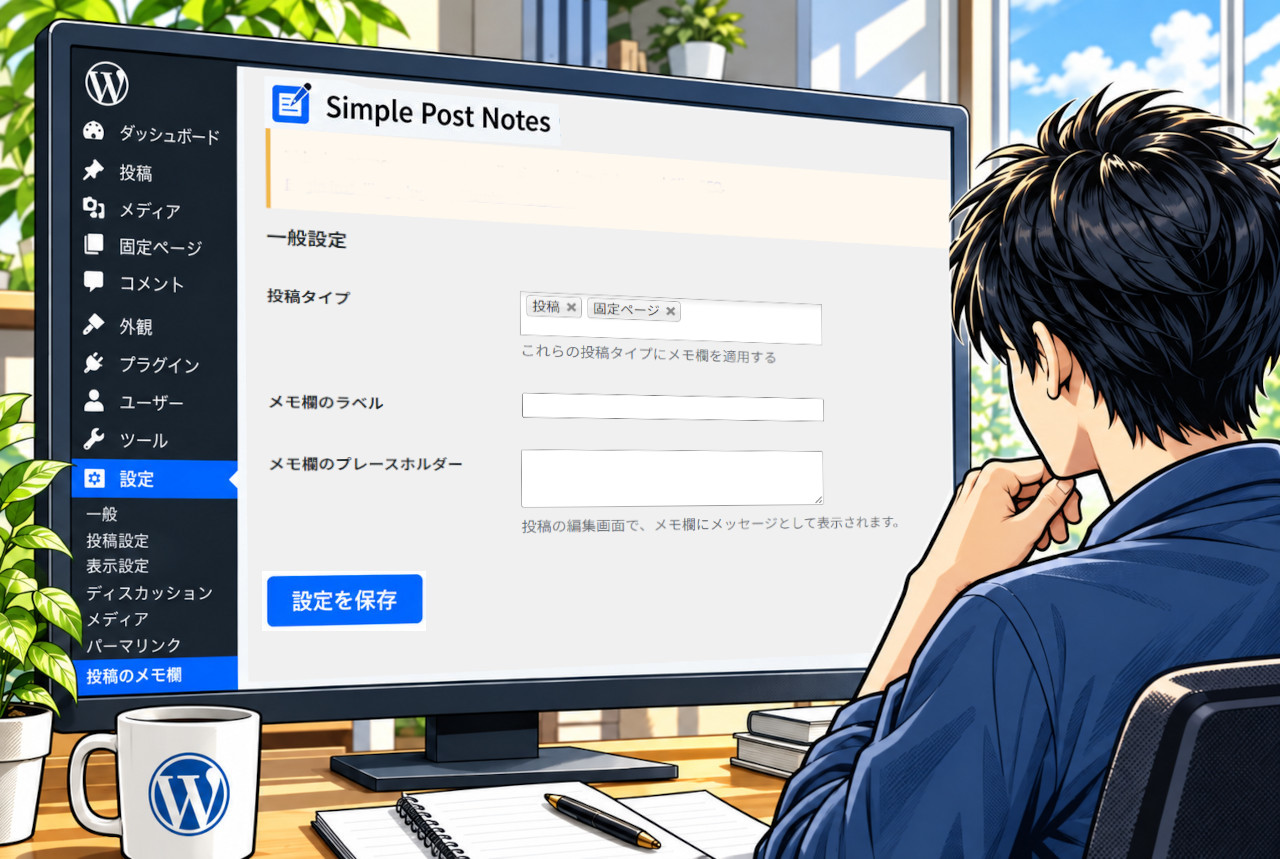
有効化すると、WordPressの「設定」→「投稿のメモ欄」から設定できる。
ここではメモを使用する投稿タイプを選択できる。通常の記事なら「投稿」を指定しておけばよい。固定ページでも使いたければ「固定ページ」も追加する。
さらに便利なのが「メモ欄のラベル」を自由に変更できることだ。
単なる「メモ」では用途が曖昧なので、今回は「AdSense判定・修正メモ」に変更した。こうしておけば、投稿一覧を開いた瞬間に何のための列なのか分かる。
AdSense確認の記録にも向いている
この機能が便利なのは、文章そのものではなく「記事の状態」を保存できるところにある。
たとえばAdSense掲載を意識して記事を確認した場合、メモを
A|問題なし|9/5確認
A|修正済|9/5確認
B|表現を再確認
のように統一しておけば、数か月後に見ても確認状況が分かる。
SEO修正、リンク確認、画像交換、古い情報の更新などにも応用できるので、実際には「AdSense専用」というより記事の整備履歴を残す簡易管理表として使う方が便利だろう。
 ※画像は管理方法を分かりやすく表現したイメージです。Simple Post Notes標準機能でメモが自動的に色分けされるわけではありません。
記事数が増えるほど効いてくる小さな機能
Simple Post Notesにはクイック編集や一括編集への対応もあり、投稿一覧を中心に記事を管理したい場合と相性がいい。
なお、メモをフロント側へ表示するためのショートコード機能も用意されている。しかし管理者だけの作業メモとして使うなら、記事本文へショートコードを入れる必要はない。
派手な機能ではないが、記事数が増えたWordPressでは、この程度の小さな管理機能が意外と効く。
「記事を書く」作業だけでなく、書いた記事をあとからどう管理するか。投稿数が増えて初めて見えてくるWordPressの地味な問題を、かなり簡単に解決できるプラグインだった。
【編集者が思うこと】
自分専用のメモやチェック欄って、地味だけどかなり効くんですよね。派手な機能より、こういう裏方のひと工夫のほうが、記事が増えた後にありがたみが分かる。昔の編集部で原稿の端に赤ペンで書き込んでいた感覚が、WordPressにも少し欲しかった。